
Google Maps: Änderungen, Funktionen und Co.
KI-Updates, Routentipps und versteckte Features: So nutzt du Google Maps heute noch effizienter und einfacher im Alltag und auf Reisen.
Fast jeder nutzt Google Maps für den Weg von A nach B. Aber die App kann noch viel mehr. Wusstest du zum Beispiel, dass du damit stressfrei durch dunkle Tunnel navigierst, Orte ohne Adresse findest oder wie in einer Zeitmaschine alte Straßenfotos anschwenken kannst? Wir zeigen dir die besten versteckten Tricks für Android und iPhone.
Bluetooth-Tunnel-Beacons aktivieren
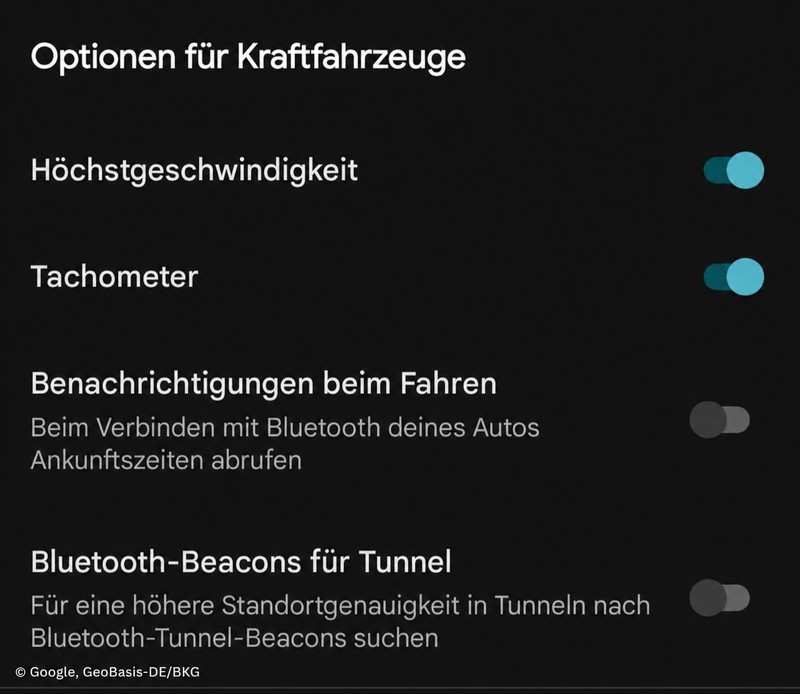
Jeder Autofahrer kennt das Problem: Sobald man in einen längeren Tunnel fährt, bricht das GPS-Signal ab. Die Folge sind verzögerte Ansagen oder falsche Ausfahrtshinweise direkt nach dem Tunnelausgang. Durch die Aktivierung von Bluetooth-Beacons empfängt Google Maps Signale von kleinen Bluetooth-Sendern, die in vielen modernen Tunneln an den Wänden installiert sind. Das ermöglicht eine unterbrechungsfreie und präzise Navigation sowie Standortbestimmung – selbst tief unter der Erde.
So kommst du zur Funktion (Android):
- Öffne Google Maps und tippe oben rechts auf dein Profilbild oder deine Initialen.
- Wähle den Menüpunkt Einstellungen und scrolle zum Bereich Navigationseinstellungen.
- Scrolle nach unten bis zum Abschnitt Fahroptionen.
- Aktiviere dort den Schalter bei Bluetooth-Tunnel-Beacons (gegebenenfalls musst du Maps noch die Berechtigung erteilen, nach Bluetooth-Geräten in der Nähe zu suchen).
Entfernungen exakt bestimmen: Die Messstecknadel für Luftlinien
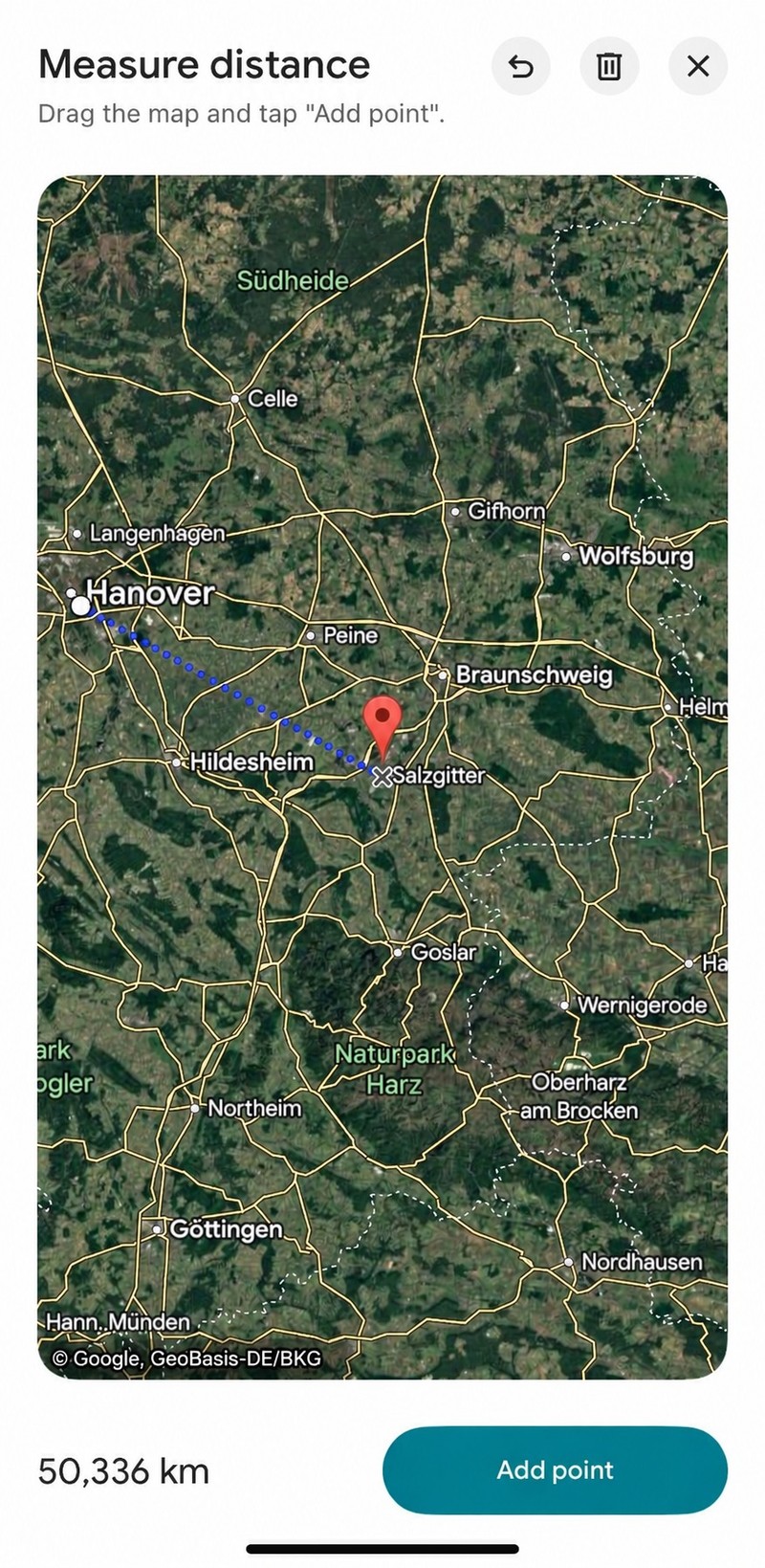
Manchmal möchte man nicht wissen, wie lang die Straßenroute ist, sondern wie weit zwei Punkte in direkter Luftlinie voneinander entfernt sind – sei es für die Planung einer Joggingrunde quer durch den Park, zur Distanzbestimmung beim Wandern oder um den Abstand zum Nachbargrundstück abzuschätzen. Mit dem Tool „Entfernung messen“ lässt sich eine beliebige Strecke mit mehreren Messpunkten auf der Karte abstecken.
So kommst du zur Funktion:
- Halte den Finger auf einem beliebigen Startpunkt auf der Karte gedrückt, bis eine rote Stecknadel erscheint.
- Tippe unten auf den Namen oder die Adresse des gesetzten Markierungspunkts, um das Menü zu öffnen.
- Wähle die Option Entfernung messen (mit dem Lineal-Symbol).
- Bewege die Karte, um den Zielkreis auf deinen gewünschten Endpunkt zu richten, und tippe auf Punkt hinzufügen (+), um Teilstrecken zu verbinden.
- Die Gesamtdistanz wird dir unten in Metern oder Kilometern angezeigt.
Lesetipp: Die besten Apps für Autofahrer: Von Navigation bis Parkplatzsuche
Den Überblick im Gebäude behalten: Indoor-Navigation für Bahnhöfe & Malls
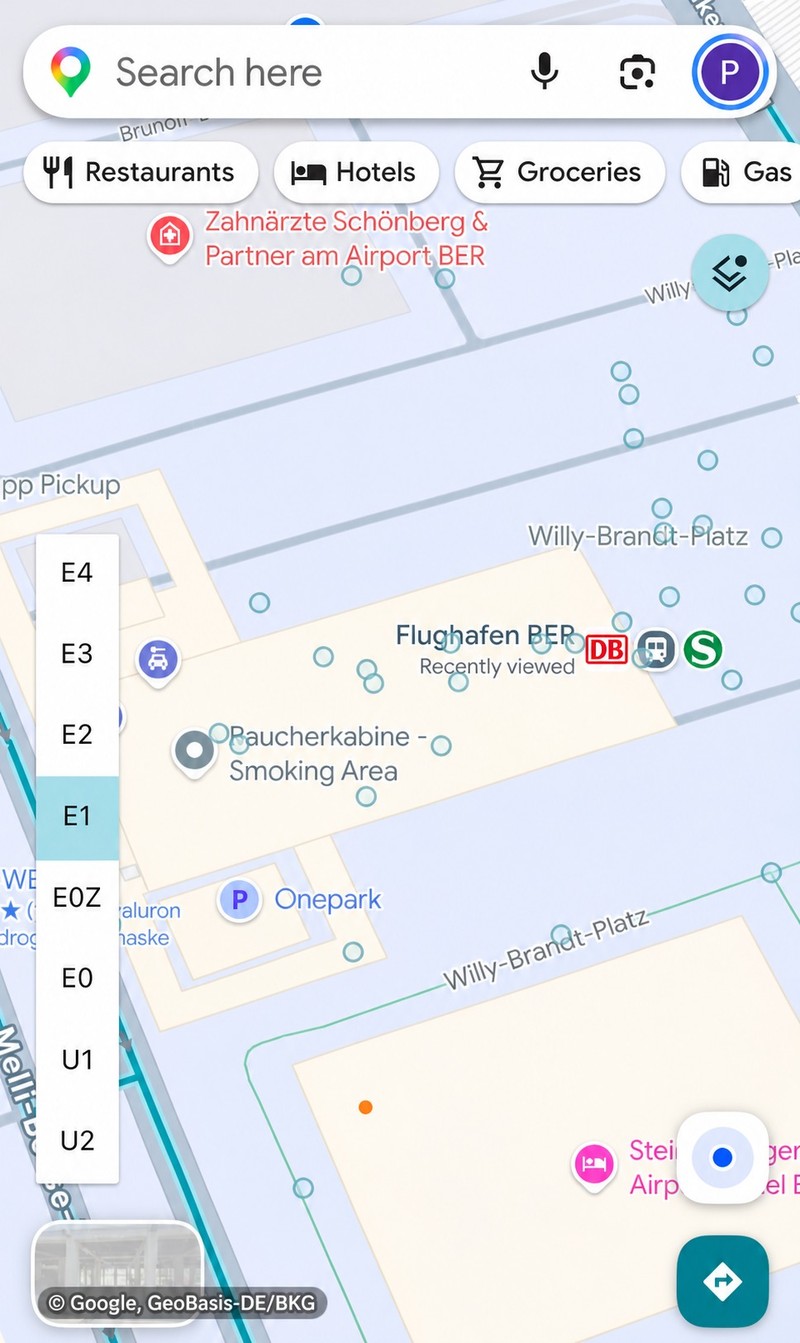
Große Flughäfen, mehrstöckige Hauptbahnhöfe oder riesige Einkaufszentren können unübersichtlich sein. Die Indoor-Navigation zeigt dir detaillierte Grundrisse von Gebäudekomplexen – inklusive verschiedener Stockwerke. Du siehst genau, wo sich Gates, Bahnsteige, Toiletten, Geldautomaten oder bestimmte Geschäfte befinden, was besonders bei knappen Umsteigezeiten am Bahnhof Stress erspart.
So kommst du zur Funktion:
- Suche in Google Maps nach einem unterstützten großen Gebäude (z. B. „Flughafen Frankfurt“ oder „Berlin Hauptbahnhof“).
- Zoome tief in das jeweilige Gebäude hinein, bis sich der Kartenmaßstab ändert und Innenräume sichtbar werden.
- Am rechten oder linken Bildschirmrand erscheint nun eine Etagen-Auswahl (z. B. EG, 1, 2, -1).
- Tippe auf die einzelnen Stockwerke, um den jeweiligen Grundriss zu wechseln und Geschäfte oder Bahnsteige auf der entsprechenden Ebene zu finden.
Die Berliner Mauer auf der Karte
Google Maps dient längst nicht mehr nur der reinen Verkehrsführung, sondern funktioniert auch als digitales Geschichtsbuch. In Berlin lässt sich der genaue Verlauf der ehemaligen Berliner Mauer direkt auf der Karte einblenden. Das ist ideal für Touristen, Geschichtsinteressierte, Schulklassen oder Radfahrer, die den historischen Grenzverlauf vor Ort Schritt für Schritt nachverfolgen möchten – ohne ständig im Reiseführer nachzuschlagen.
So kommst du zur Funktion: Auf dem Smartphone (Android)
- Öffne die Google Maps App.
- Gib in die Suchleiste den Begriff „Berliner Mauerweg“ oder „Berliner Mauer“ ein und wähle den passenden Eintrag aus.
- Die App hebt die historische Route nun farblich als eigenständigen Pfad bzw. Sehenswürdigkeiten-Strecke auf der Karte hervor.
- Tippe oben rechts auf das Ebenen-Symbol (die zwei übereinanderliegenden Vierecke) und wähle Satellit oder Gelände, um zu sehen, wie der frühere Grenzstreifen im heutigen Stadtbild verläuft.
Zeitreise mit Street View: Wie sah die Straße früher aus?
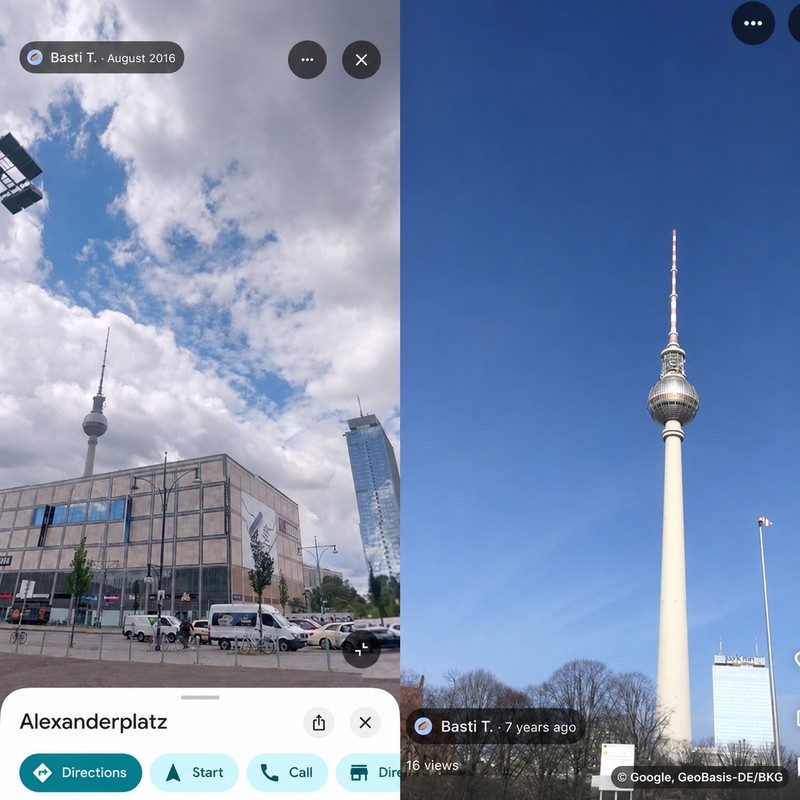
Google speichert Aufnahmen aus vergangenen Jahren. Mit der Street-View-Zeitreise kannst du an vielen Orten sehen, wie sich Gebäude, Baustellen oder ganze Straßenzüge über die Jahre verändert haben. Spannend ist das vor allem für die Stadtentwicklung, für Historiker oder wenn man sehen will, wie ein Ort z. B. vor 10 Jahren aussah.
So geht die Funktion
- Öffne an einem beliebigen Ort Street View (das gelbe Männchen / die 360-Grad-Ansicht).
- Tippe oder klicke oben/unten auf den Hinweis „Weitere Termine anzeigen“ (Uhr-Symbol).
- Über einen Zeitschieberegler kannst du ältere Aufnahmen auswählen.
Orte ohne Adresse finden: Die Plus Codes
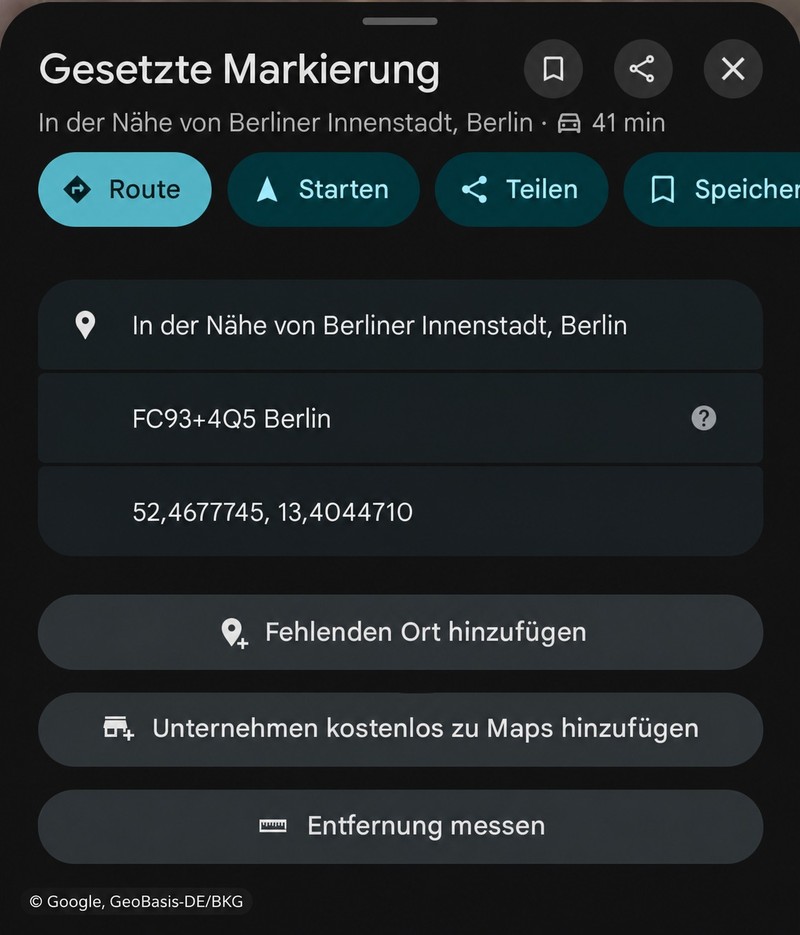
Nicht jeder Ort auf der Welt hat eine klassische Straßenadresse – egal ob es um eine Picknickdecke auf dem Tempelhofer Feld, einen Strandkorb an der Ostsee oder einen Treffpunkt mitten im Wald geht. Genau dafür nutzt Google sogenannte Plus Codes: Kurze Kombinationen aus Zahlen und Buchstaben (wie G948+6X Berlin), die jeden Punkt auf der Erde auf wenige Meter genau bestimmen. Das ist viel genauer als den eigenen Standort schicken.
So kommst du zur Funktion (Android & iOS):
- Öffne Google Maps und zoome ganz nah an eine freie Fläche heran, auf der kein Gebäudename, Geschäft oder Straßenname liegt.
- Halte den Finger ein bis zwei Sekunden lang auf dem gewünschten Punkt gedrückt, bis eine rote Stecknadel erscheint.
- Tippe unten auf die weiße Infokarte („Gesetzte Stecknadel“) und ziehe sie ganz nach oben, sodass sie den Bildschirm füllt.
- Scrolle ein Stück nach unten zum Gitter-Symbol (fünf kleine Punkte/Quadrate). Direkt daneben steht der Plus Code.
- Tippe einmal auf den Code, um ihn zu kopieren, und sende ihn per WhatsApp oder SMS an deine Freunde. Geben sie den Code im Maps-Suchfeld ein, navigiert die App sie direkt zu deinem Standort.
Offline-Karten herunterladen (Kein Empfang im Urlaub / Funkloch)
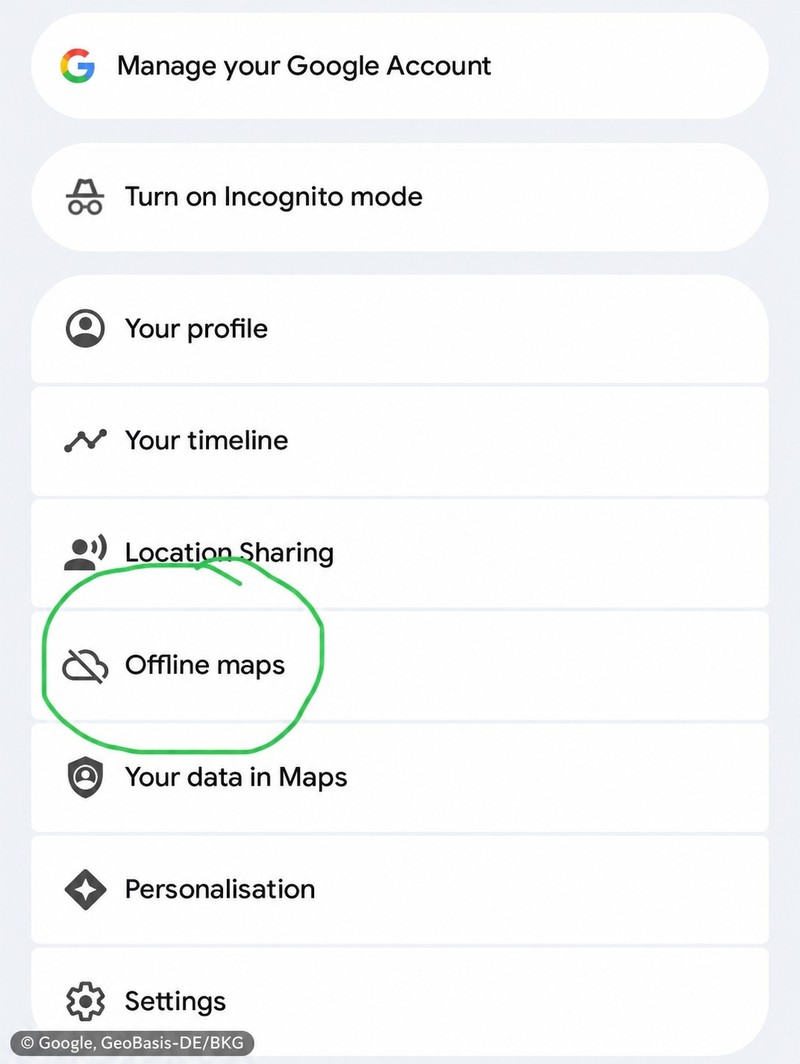
Wenn man im Ausland unterwegs ist (Roaming sparen) oder in Regionen mit schlechtem Mobilfunknetz reist, lässt sich die Karte vorher komplett auf das Smartphone herunterladen. Die Navigation und Suche nach Orten funktionieren dann völlig ohne Internet.
So geht’s:
- Tippe oben rechts auf dein Profilbild
- Wähle den Punkt „Offlinekarten“
- Tippe auf „Wähle deine eigene Karte aus“
- Ziehe den Rahmen über die gewünschte Region (z. B. deine Urlaubsregion) und tippe auf „Herunterladen“.
Den Überblick behalten: Eigene Listen für Orte, Reisen & Ausflüge anlegen
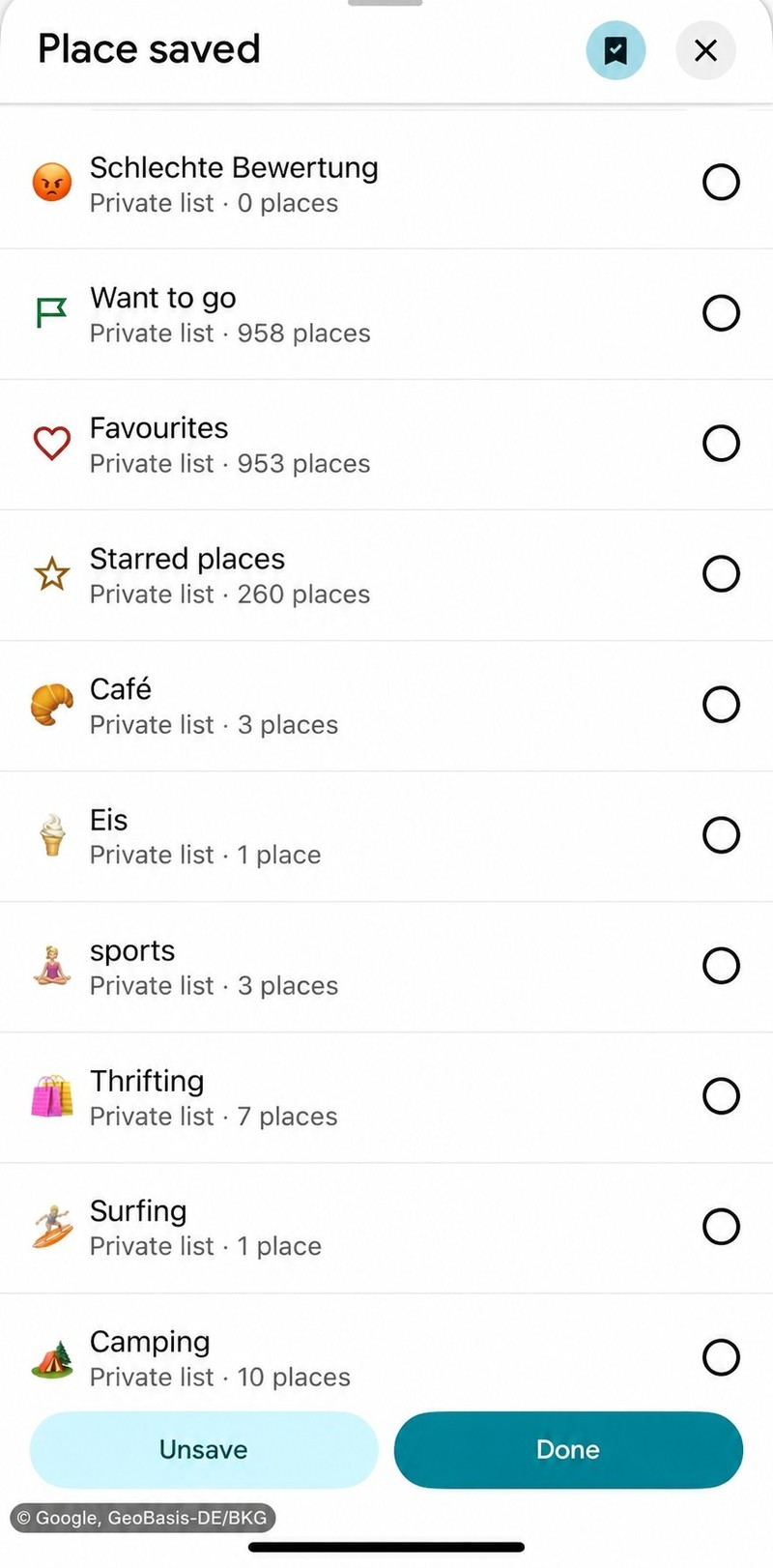
Egal ob die besten Restaurants der Stadt, die Merkliste für den nächsten Urlaub oder die Lieblings-Spielplätze der Kinder: Statt Orte einzeln zu suchen oder Screenshots zu machen, kannst du in Google Maps eigene Listen anlegen, mit Notizen versehen und sogar mit Freunden oder der Familie teilen.
So kommst du zur Funktion:
- Öffne Google Maps und tippe unten in der Hauptleiste auf den Reiter Gespeichert (Bookmark-Symbol).
- Markiere den gewünschten Ort, in dem du z. B. ein Restaurant auswählst und auf “speichern unter“ klickst.
- Gib deiner Liste einen Namen (z. B. „Cafés in Berlin“ oder „Urlaub 2026“) und wähle, ob sie privat, geteilt (per Link aufrufbar) oder öffentlich sein soll.
- Suche nun nach beliebigen Orten oder tippe auf Stecknadeln auf der Karte und wähle die Option Speichern, um sie direkt in deine neue Liste einzusortieren.
- Tipp für die Urlaubsplanung: Sobald du eine Liste teilst, können auch deine Mitreisenden eigene Orte und Restaurant-Empfehlungen hinzufügen. Die abgespeicherten Orte werden dir anschließend als bunte Symbole direkt auf der Karte angezeigt.
Eigene Autosymbole wählen (statt blauem Pfeil)
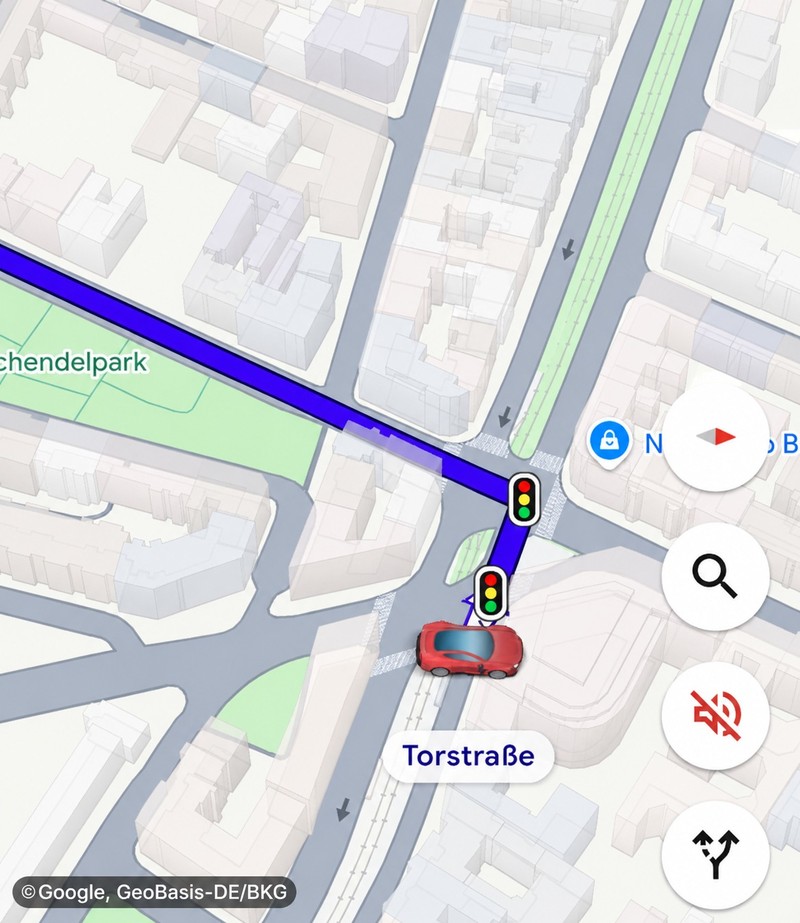
Wer den Standard-Pfeil bei der Navigation langweilig findet, kann ein eigenes Fahrzeug-Icon einstellen.
So geht’s:
- Starte eine Routennavigation.
- Tippe direkt auf den blauen Standort-Pfeil, der deine Position auf der Straße anzeigt.
- Es öffnet sich ein kleines Auswahlfeld: Hier kannst du den Pfeil gegen ein rotes Auto, einen gelben SUV oder einen grünen PKW austauschen.
Lesetipp: Digitale Dokumente und Tickets im Alltag: Alles, was du wissen musst